למה זה חשוב לאתר שלכם?
טיקטוק הנה אפליקציה פופולרית מאוד שבה משתמשים מכל העולם מצלמים ומעלים סרטונים קצרים, כיום יש לאפליקציה הזו למעלה ממיליארד משתמשים כאשר רובם פעילים בה מדי יום.
בעזרת פרסום המוצרים שלכם ברשת טיקטוק תוכלו להכניס עוד טרפיק לאתר ולהעלות את יחס ההמרה שלכם!
הפיקסל הינו כלי מדידה שימושי שיכול לעזור לך לעקוב אחר יחסי ההמרה וההשקעה שלך (ROI) עבור הפרסום שלך ברשת החברתית -TikTok.
שנית, המדידה עוזרת למקדם שלך להיות ממוקד יותר בפרסום והוציא ממנו יותר.
מה מקבלים בתוסף?
1. חיבור פשוט לפיקסל של טיקטוק
חיבור לאיוונטים הבאים:
* Contact
* View Content
* Add to Cart
* Initiate Checkout
* Complete Payment
* Add Payment Info
איך מבצעים את החיבור בממשק העסקי של Tiktok ?
ראשית יש ללחוץ על הכפתור "התקן עכשיו" ^ ולבצע שמירה 3 פעמים.
הסבר מלא על יצירת הפיקסל והאירועים בממשק של טיקטוק אפשר למצוא בקישור הבא
יש להתחבר לחשבון העסקי בטיקטוק בלינק הבא:
https://ads.tiktok.com/i18n/login/
לאחר ההתחברות נעבור לדף הבא.
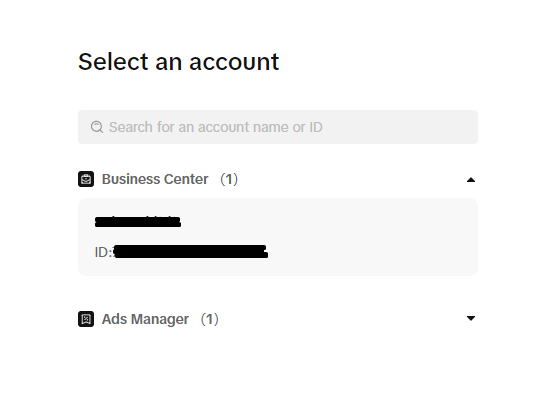
בדף זה יש ללחוץ על האפשרות הנמצאת מתחת לכותרת Business Center.
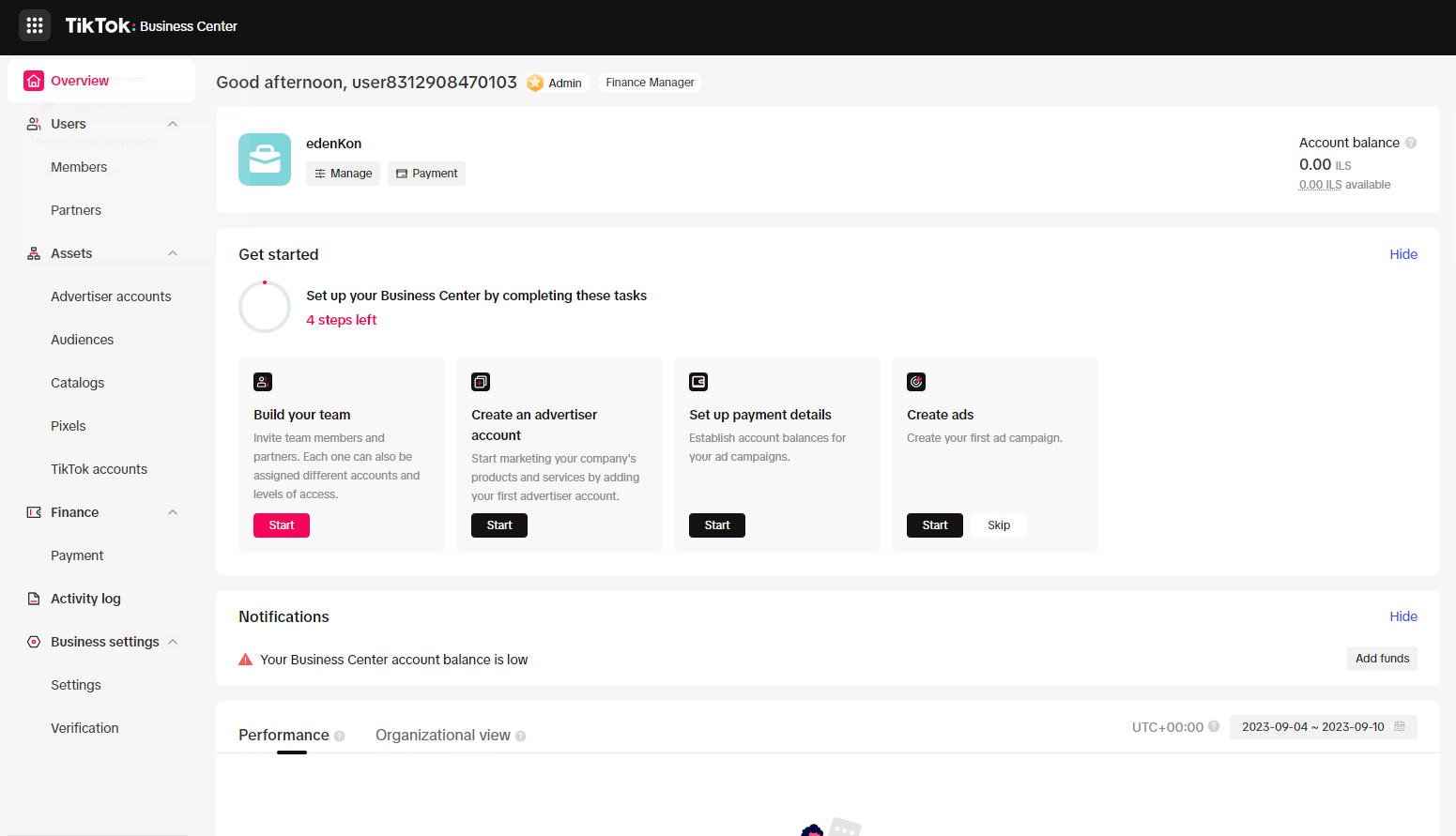
לאחר מכן נעבור למסך הניהול.
שלב 2 - יצירת Ad account:
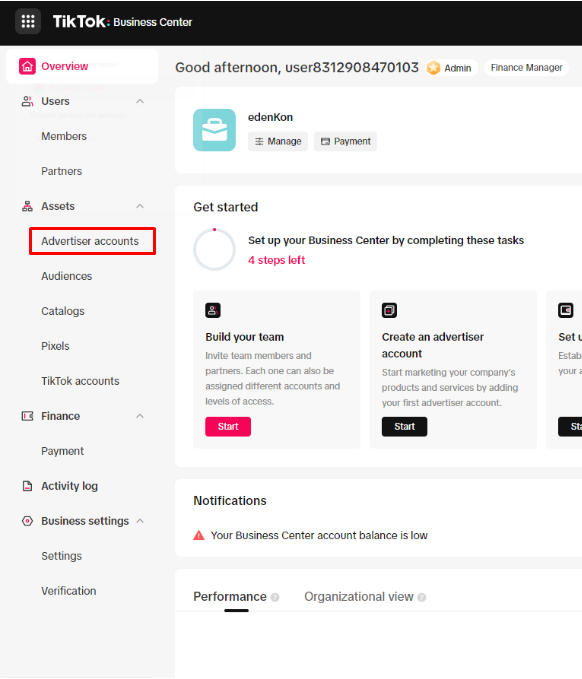
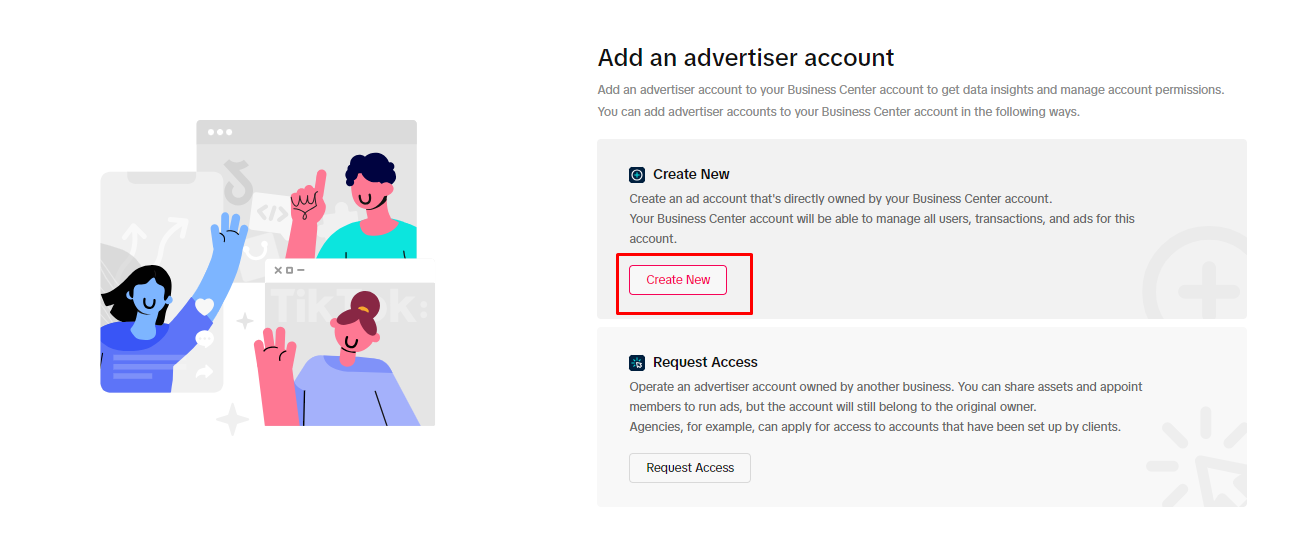
נלחץ על "Advertiser accounts" בתפריט בחלקו השמאלי של המסך.
ונלחץ על "create new".
שימו לב, אם כבר קיים חשבון ניתן לדלג על סעיף זה.
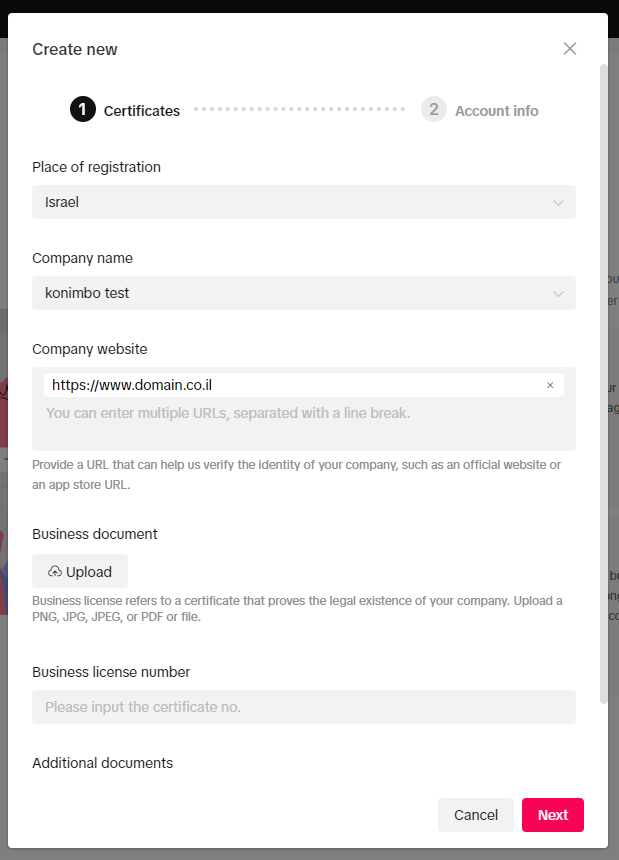
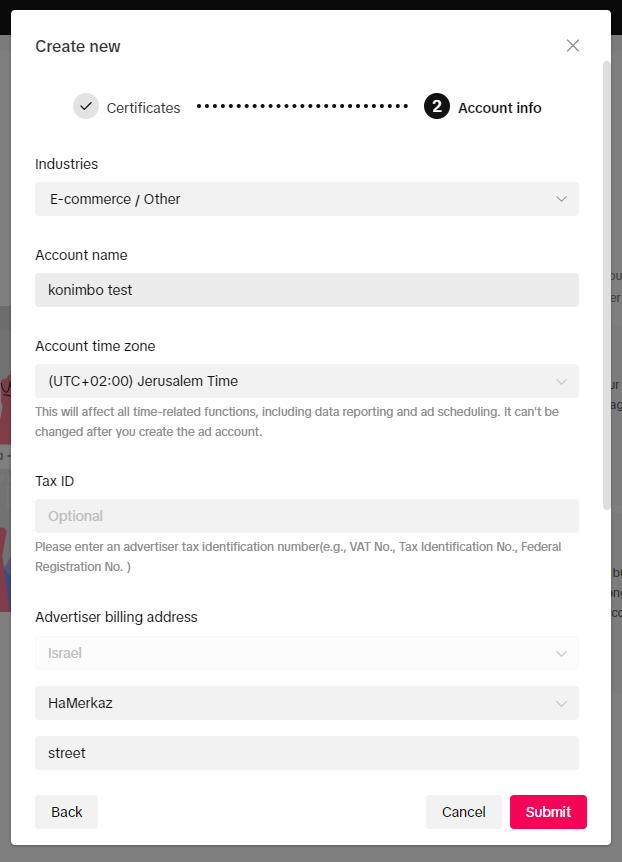
לאחר מכן, יפתח לנו חלון נזין את הערכים לפי השדות ונלחץ "Next".
בסיום נלחץ על"Submit".
שלב 3 - יצירת הפיקסל:
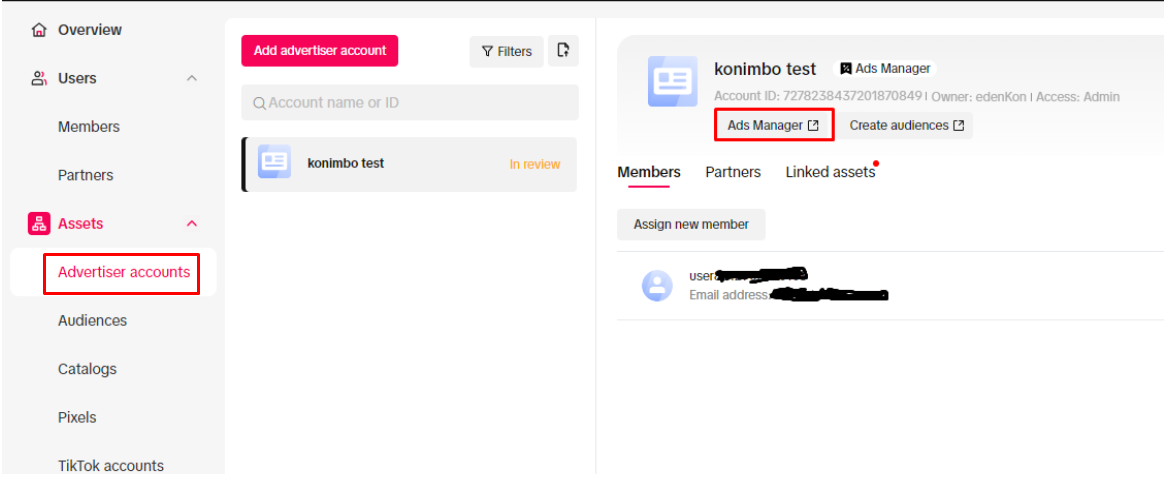
לאחר היצירה נחזור אוטומטית לדף הניהול.
נלחץ על "Advertiser accounts" בתפריט בחלקו השמאלי של המסך ונלחץ על "Ads Manager" ונעבור למסך הדשבורד.
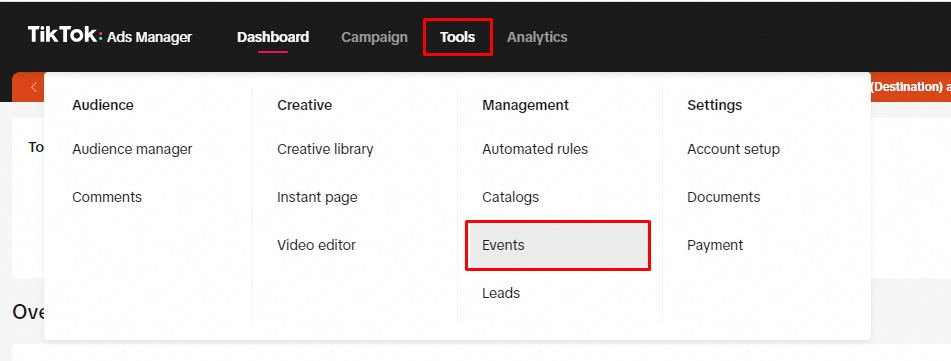
בתפריט העליון של מסך זה נעבור ל- Tools -> Events.
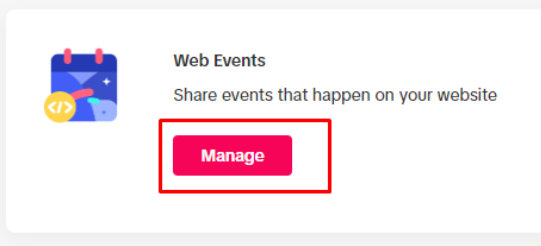
נבחר ב-"Web Events".
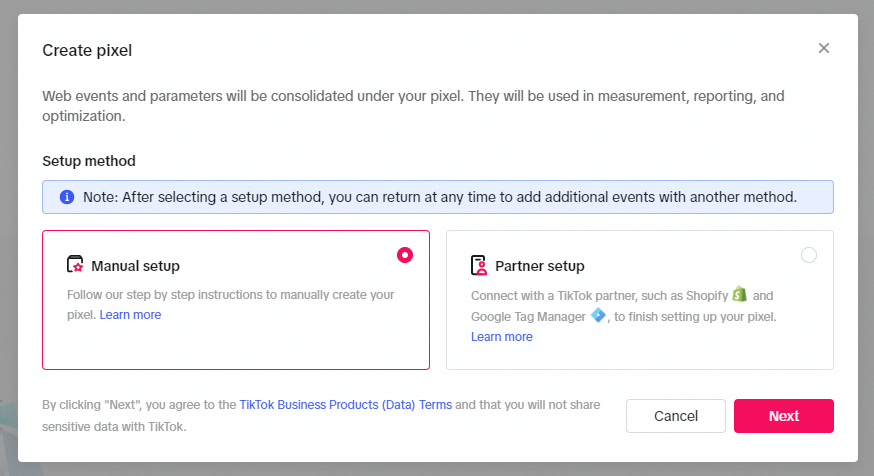
נלחץ על "Create pixel".

נבחר ב- "Manual setup" ו-"next".
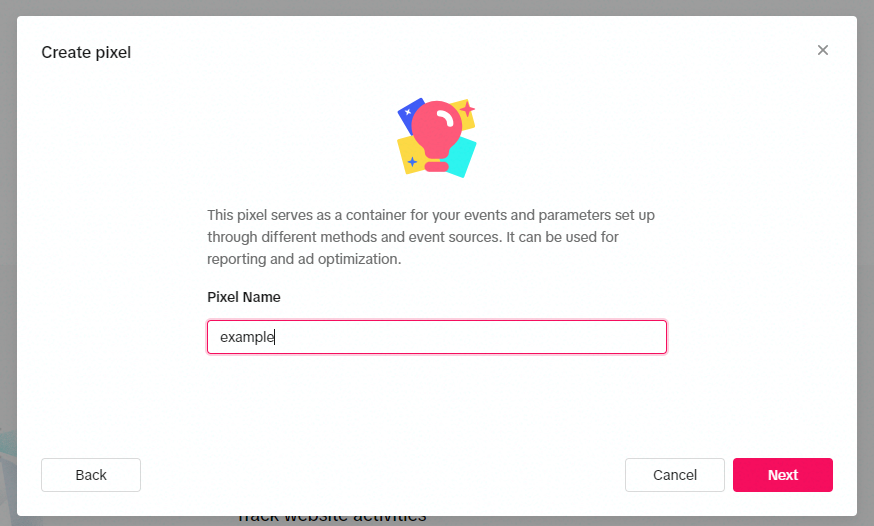
נזין שם לפיקסל ונלחץ על "next".
בסיום נעבור למסך הבא:
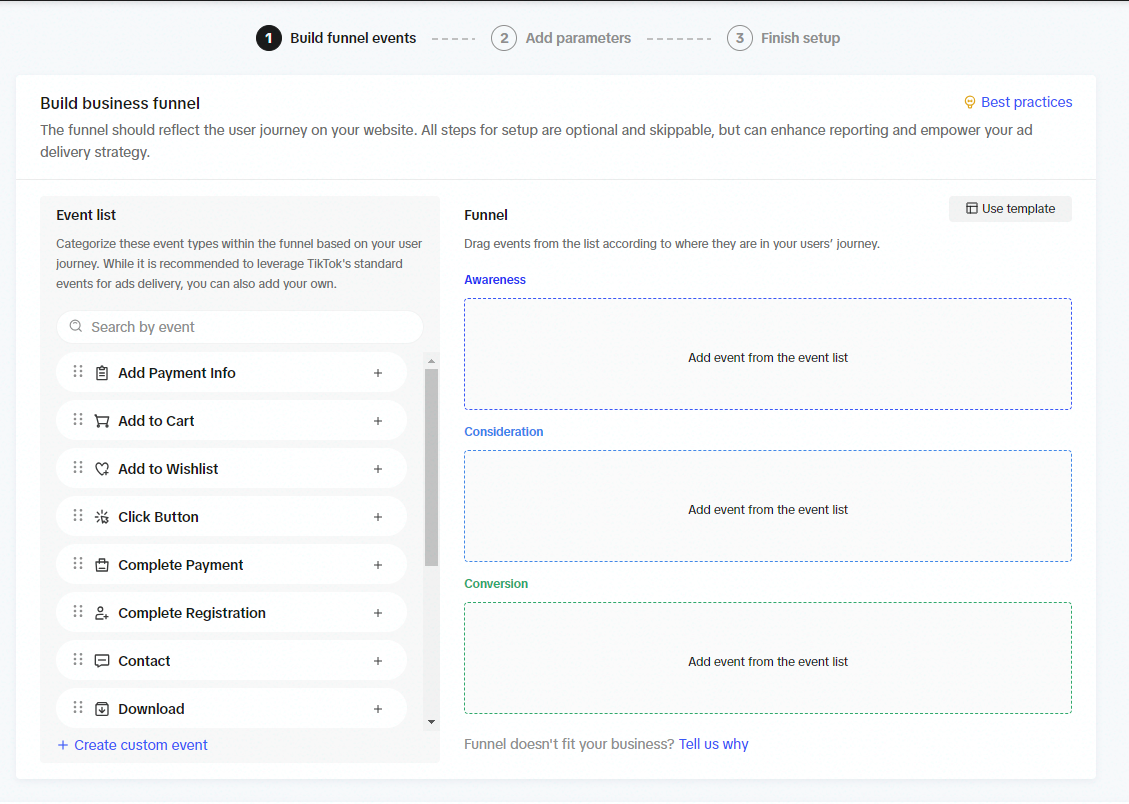
במסך זה נשייך את האיוונטים הבאים ע"י מעבר על ה-"+" ולחיצה על"Add to Conversion".
* Contact.
* View Content.
* Add to Cart.
* Initiate Checkout.
* Complete Payment.
* Add Payment Info.
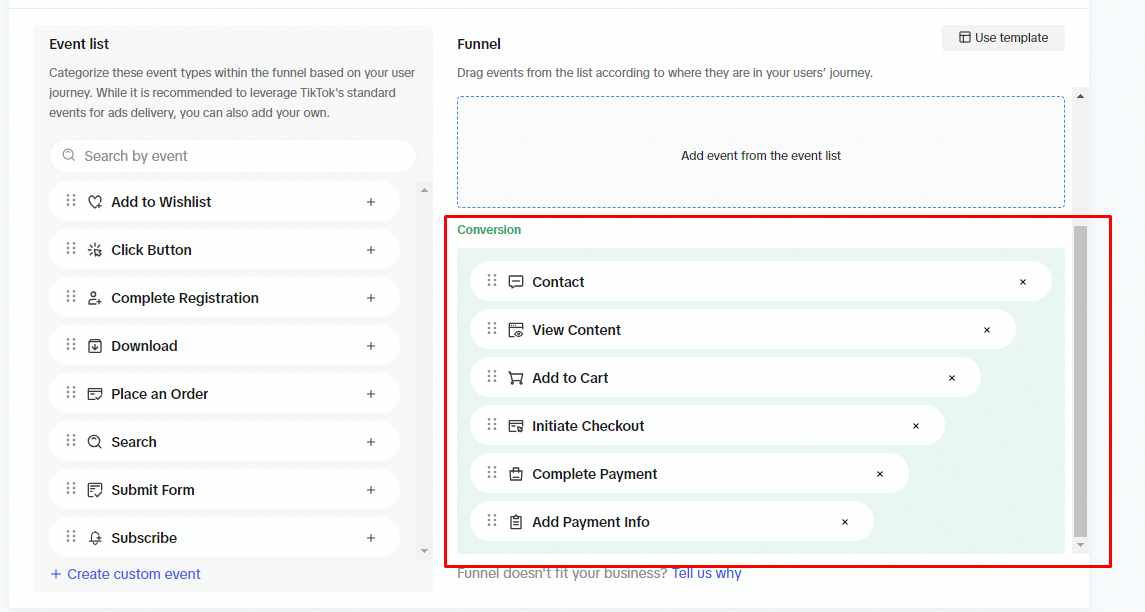
בסיום, כל האיוונטים יוצגו תחת "Conversion" ונלחץ על "Next".
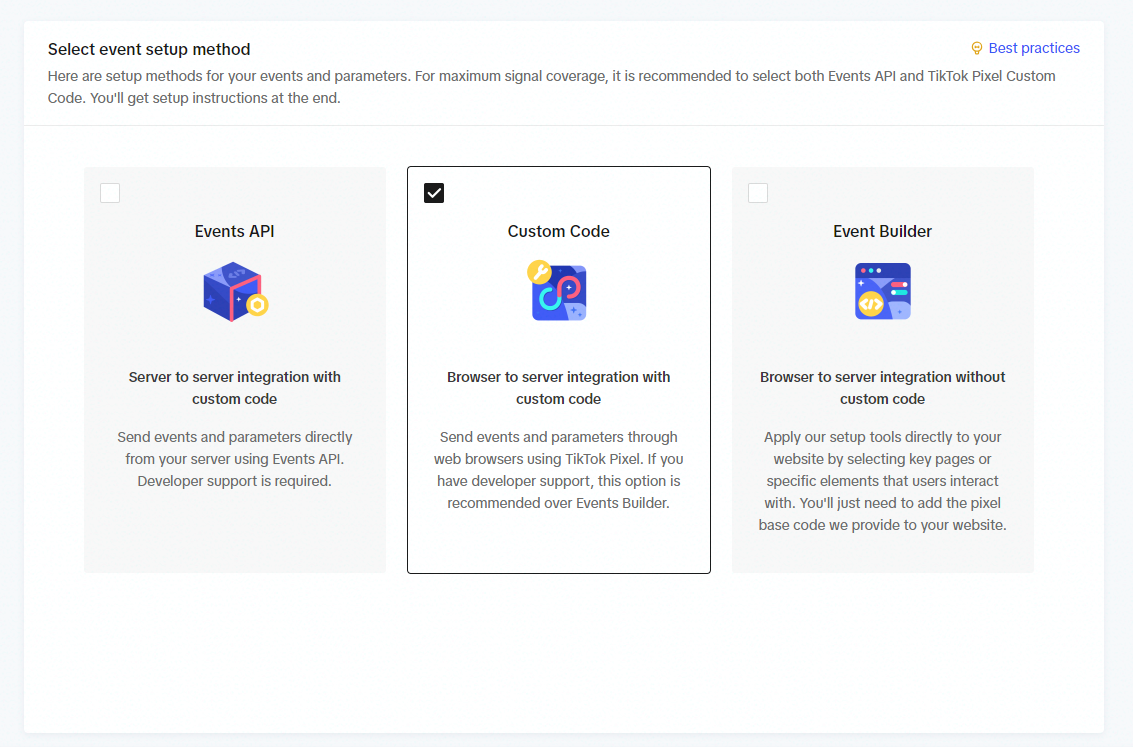
במסך זה נבחר ב-"Custom Code" ונלחץ על "Next".
במסך זה נגדיר את הפרמטרים שישלחו לכל איוונט.
שימו לב,
בחלק של "Customer information parameters" יש להשאיר את השדות מסומנים בכל האיוונטים.
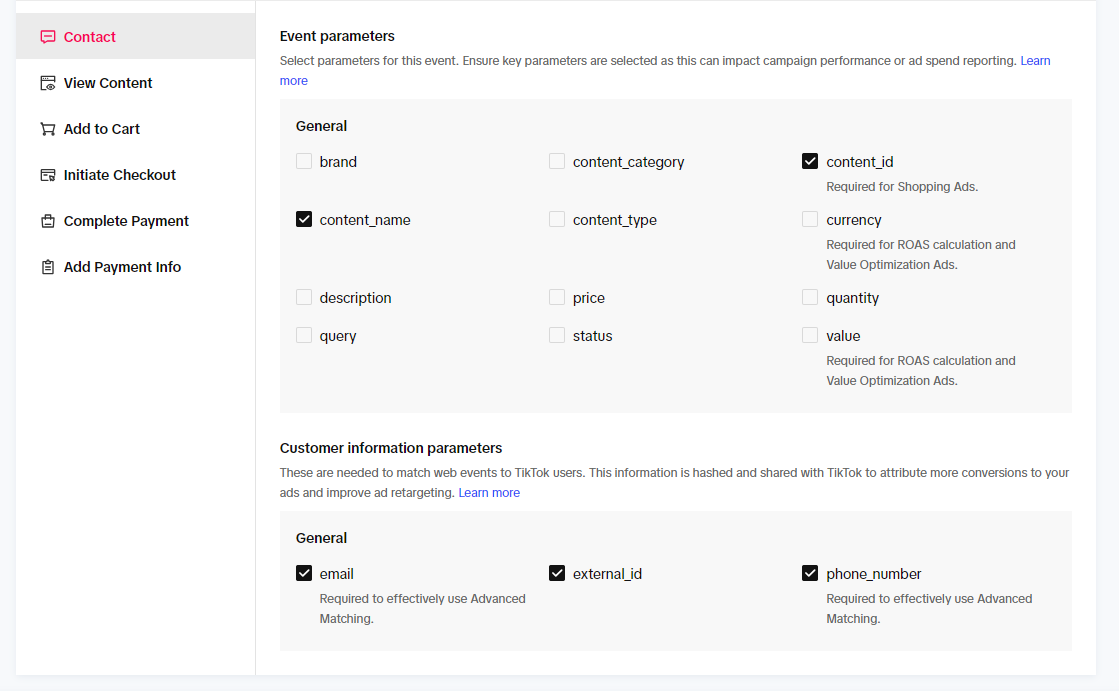
ב-Contact נסמן את השדות content_id, content_name.
ב-View Content נסמן את השדות content_id, content_name, content_type, currency, value.
ב-Add to Cart נסמן את content_id, content_name, content_type, currency, value, quantity, price.
ב-Initiate Checkout נסמן את content_id, content_name, content_type, currency, value.
ב-Complete Payment נסמן את content_id, content_name, currency, value.
ב-Add Payment Info נסמן את content_id, content_name.
בסיום נלחץ על "Next" ולאחר מכן "Finish".
לאחר רענון הדף יוצג מתחת לשם הפיקסל שיצרנו מספר מזהה הפיקסל, נעתיק אותו ונמשיך לשלב הבא.
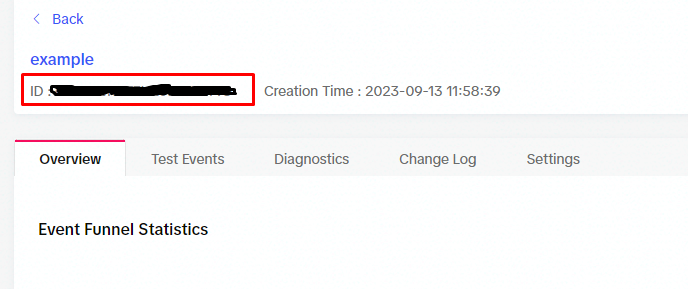
שלב 4 - שיוך הפיקסל למסך הניהול:
נעבור למסך ניהול בלינק הבא ונלחץ על Pixels בתפריט בחלקו השמאלי של המסך.
https://business.tiktok.com/manage/account
במסך זה נלחץ על "Add pixel" ונזין את מזהה הפיקסל שהעתקנו בסעיף קודם ונלחץ "Add".
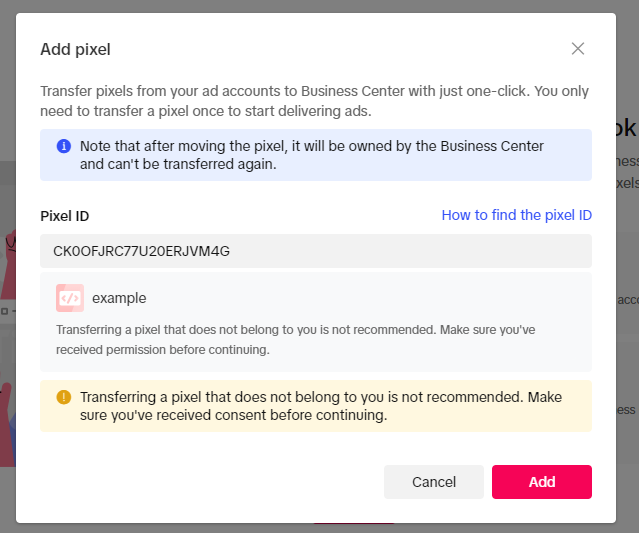
לאחר ההוספה מסך Pixels יוצג כך:
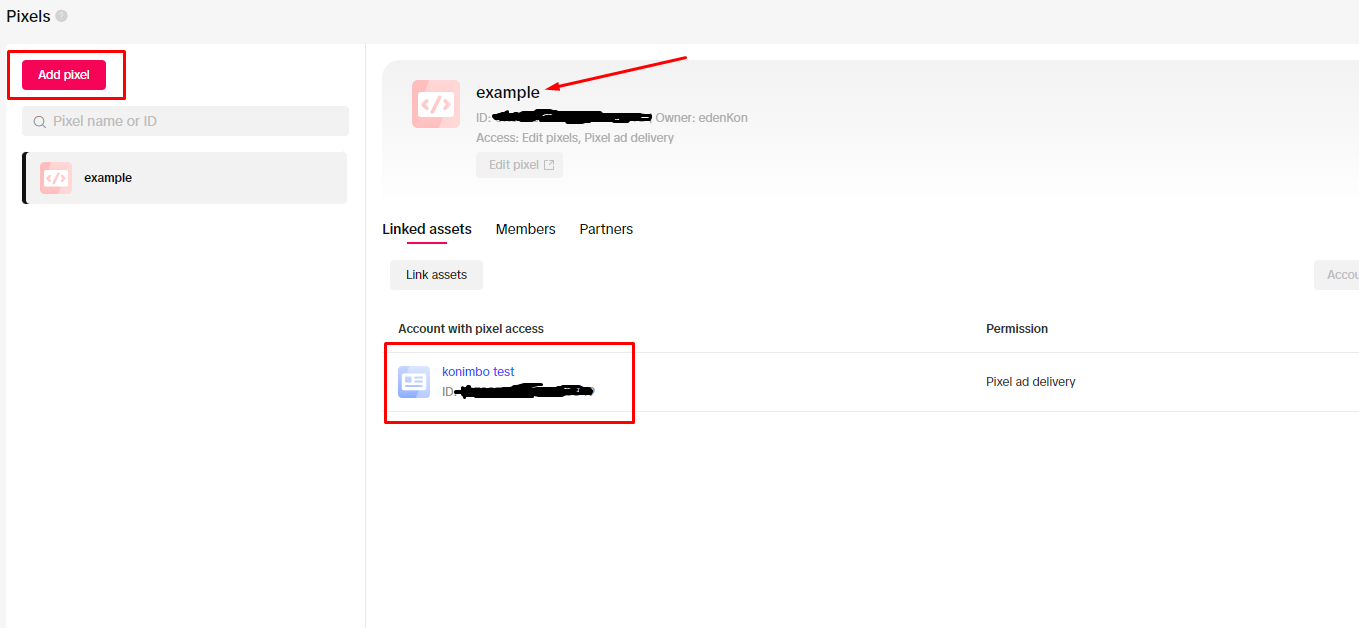
יוצג לנו שם הפיקסל, מזהה הפיקסל ואפשרות להוסיף פיקסלים נוספים.
ניתן להגיע ממסך זה במהירות למסך ה-"Dashboard" ע"י לחיצה על החשבון המשויך לפיקסל, במקרה שלנו "konimbo test".
איך מבצעים את ההתקנה באתר?
נלחץ על הכפתור "התקן עכשיו" למעלה, ונבצע שמירה 3 פעמים
ניתן גם ללחוץ על הקישור הבא :י
https://secure.konimbo.co.il/admin/user_files/new?duplicate=181655
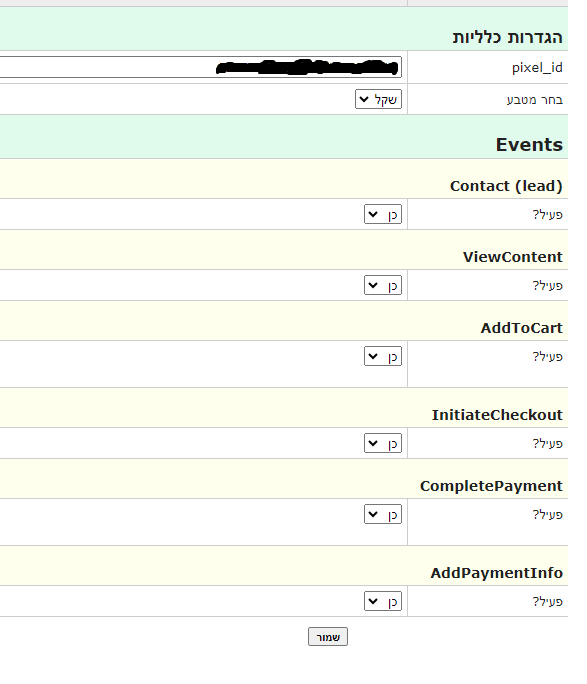
לאחר שביצענו את הייבוא נזין בשדה "Pixel_id" את אותו מזהה פיקסל שהעתקנו בסעיף 3 (ניתן להעתיק גם מדף ניהול).
נבחר את סוג המטבע ונסמן את האיוונטים שנרצה להפעיל בחנות ונבצע שמירה 3 פעמים.
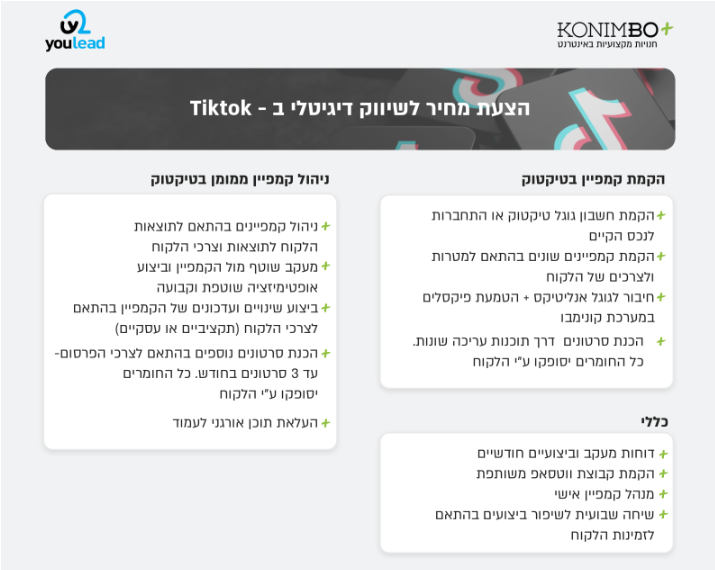
רוצים לפרסם בטיק טוק אבל לא יודעים איך?
נשמח להציע לכם חבילת פרסום מקצועי בטיק טוק: